Como Registrar um Novo Cliente
Objetivo
Como cadastrar um novo cliente no ERP Anduril.
Pré-requisitos
- Sistema ERP Anduril instalado e aberto
- Ter todos os dados do cliente disponíveis
Localização
Dashboard → Clientes → Novo Cliente
Passo-a-Passo
Acessar a Tela de Novo Cliente
- Acesse "Clientes" no menu na parte superior
- Clique em "Novo Cliente" (no topo direito)
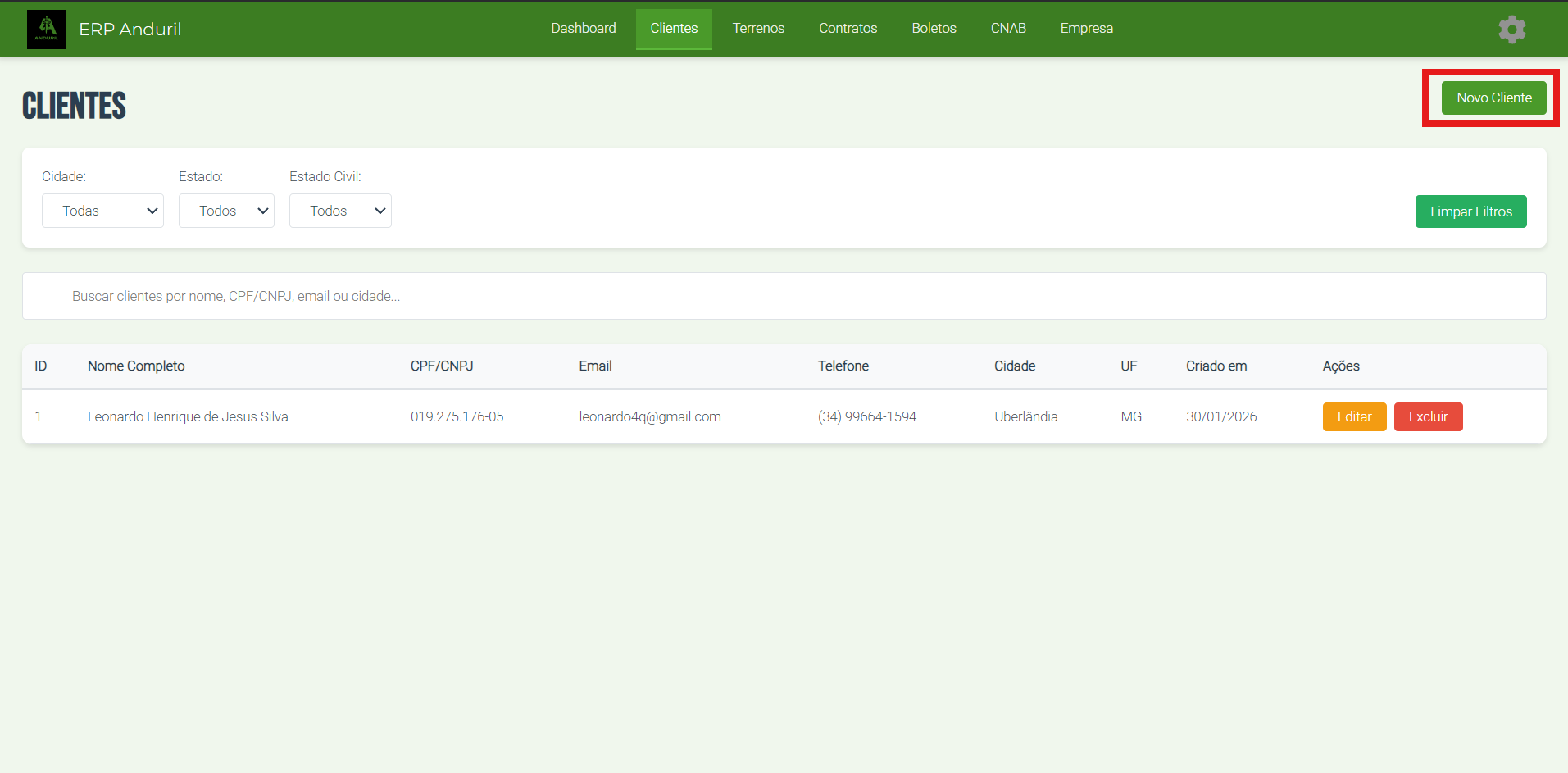
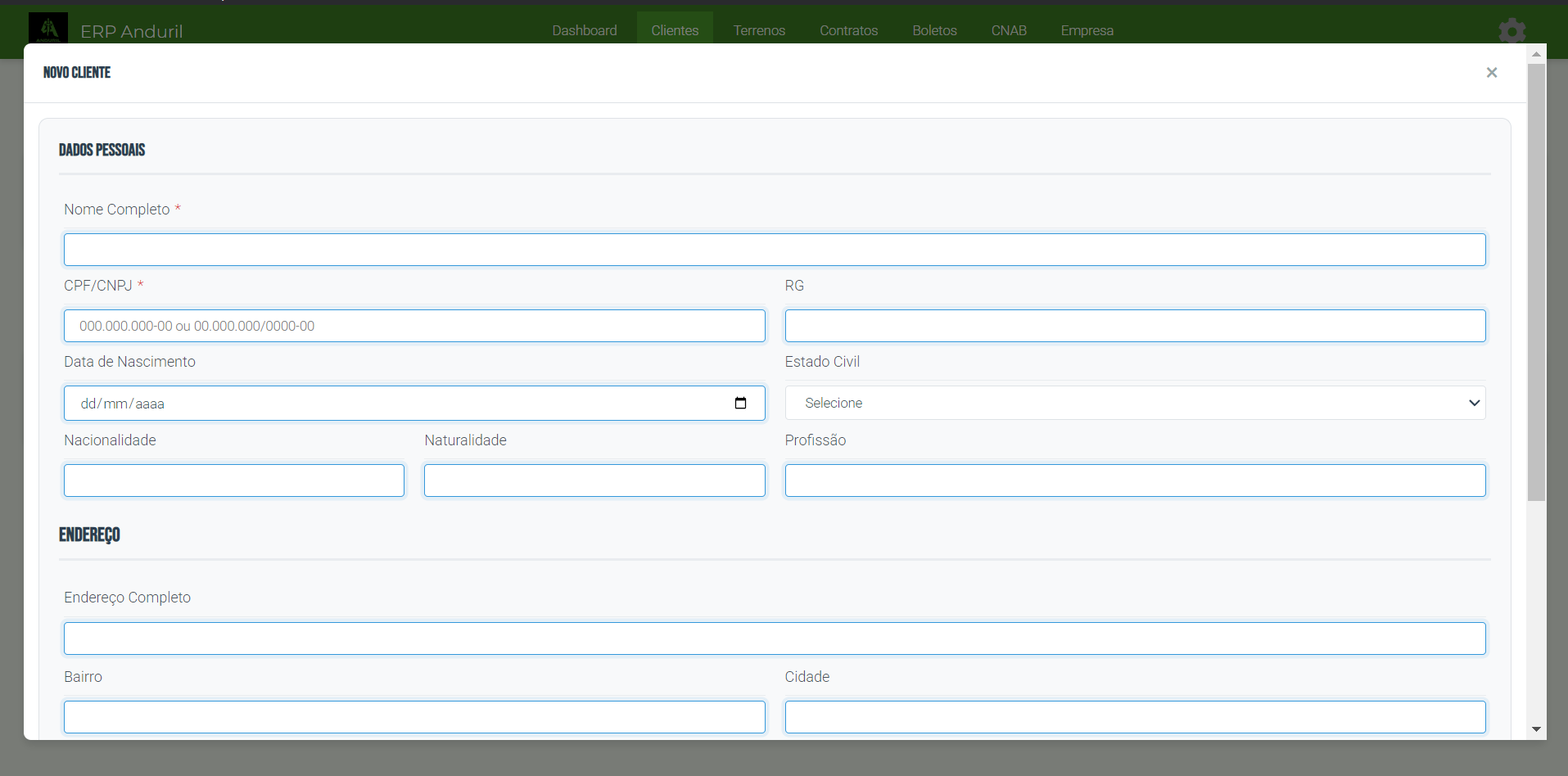
- Preencha os dados do cliente
- Clique em "Criar"
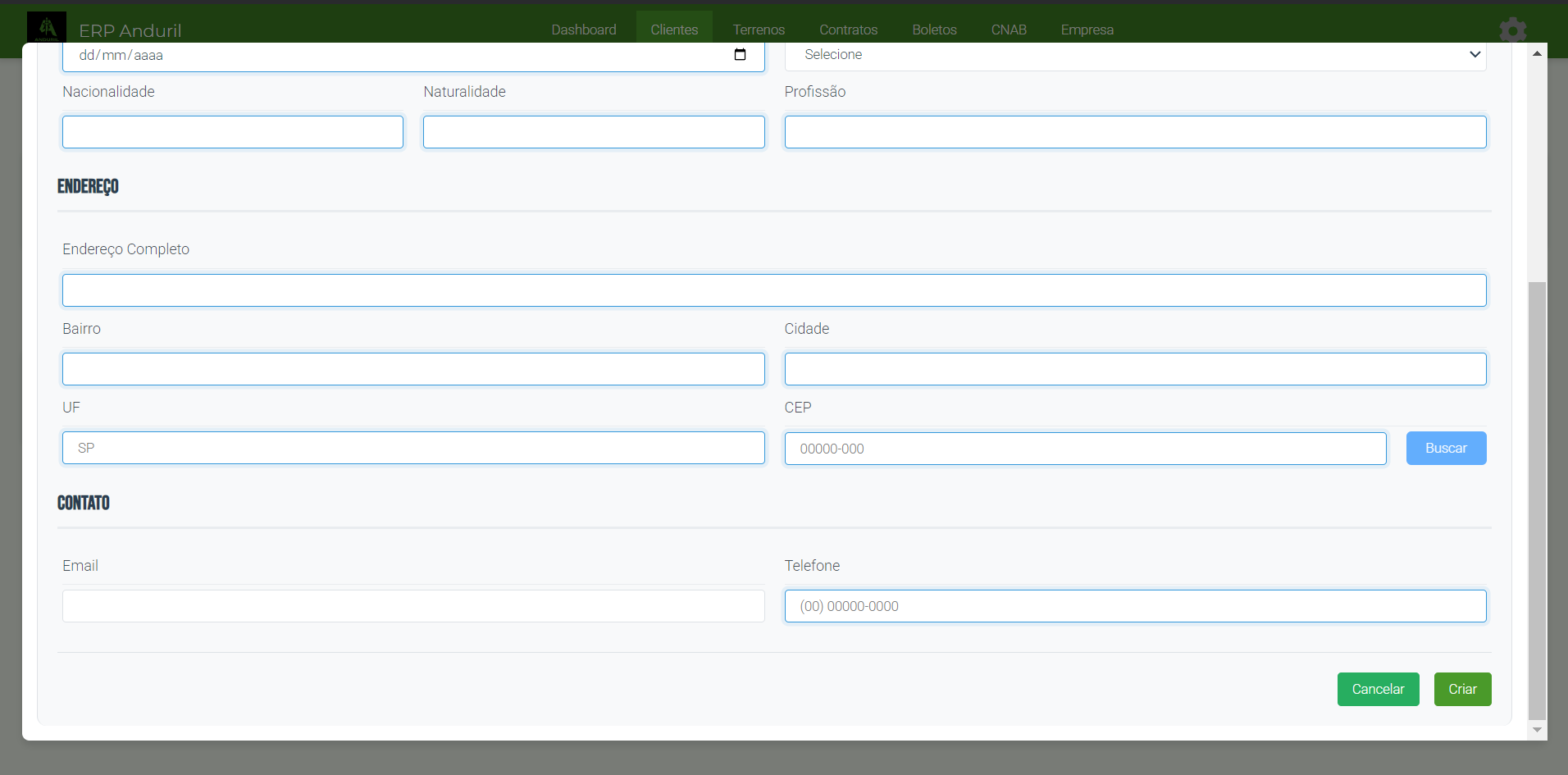
Preencher Dados
Na tela de cadastro, você verá os seguintes campos:
| Campo | Tipo | Obrigatório |
|---|---|---|
| Nome/Razão Social | Texto | ✅ |
| CPF/CNPJ | Número | ✅ |
| RG | Texto-Número | ❌ |
| Data de Nascimento | Data | ✅ |
| Estado Civil | Caixa de Seleção | ✅ |
| Nacionalidade | Texto | ❌ |
| Naturalidade | Texto | ❌ |
| Profissão | Texto | ❌ |
| Telefone | Numéro | ✅ |
| Texto | ❌ |
Em Casos de Estado Civil Casado ou União Estável
Na tela de cadastro, você verá os seguintes campos:
| Campo | Tipo | Obrigatório |
|---|---|---|
| Nome do Cônjuge/Companheiro | Texto | ✅ |
| CPF do Cônjuge | Número | ✅ |
| RG do Cônjuge | Número-Texto | ❌ |
| Data de Nascimento do Cônjuge | Data | ✅ |
| Profissão do Cônjuge | Texto | ❌ |
| Telefone do Cônjuge | Texto | ✅ |
| Email do Cônjuge | Texto | ❌ |
| Data do Casamento do Cônjuge | Data | ❌ |
| Regime de Bens | Número-Texto | ❌ |
| Livro | Número-Texto | ❌ |
| Dados da Escritura Público de União Estável | Texto | ❌ |
Próximos Passos
Após registrar o cliente, você pode criar um contrato associado.
Guia anterior: Clientes