Como Gerar Contrato
Objetivo
Criar um novo contrato vinculado a um cliente.
Pré-requisitos
- Cliente já cadastrado no sistema
- Dados do contrato disponíveis
Localização
Dashboard → Contrato → Novo Contrato
Passo-a-Passo
Acessar a Tela de Novo Contrato
- Acesse "Contratos" no menu
- Clique em "Novo Contrato" (no topo direito)
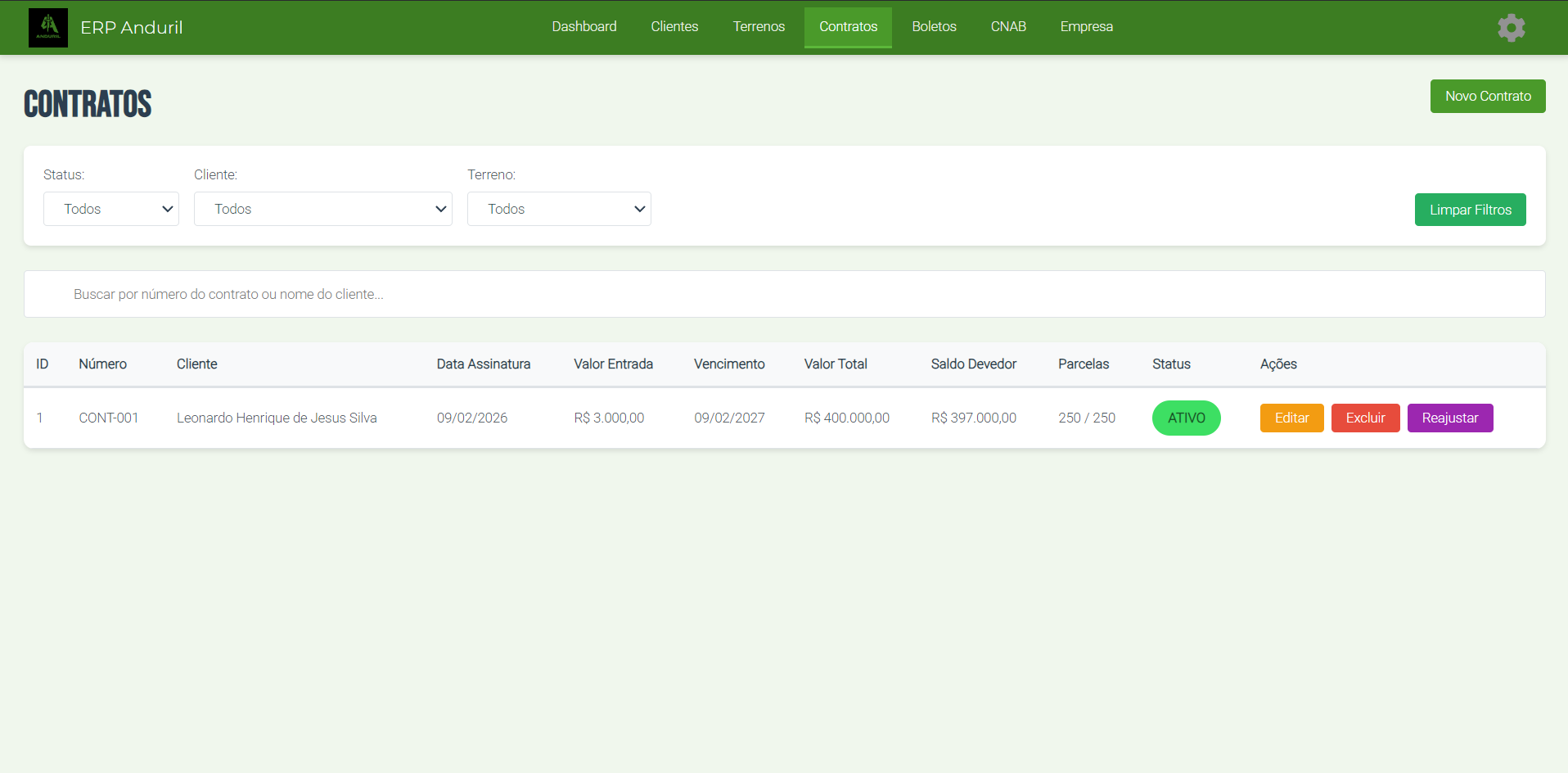
- Selecione o cliente
- Selecione o terreno (valor total é preenchido automaticamente ao selecionar terreno)
- Preencha os dados do contrato
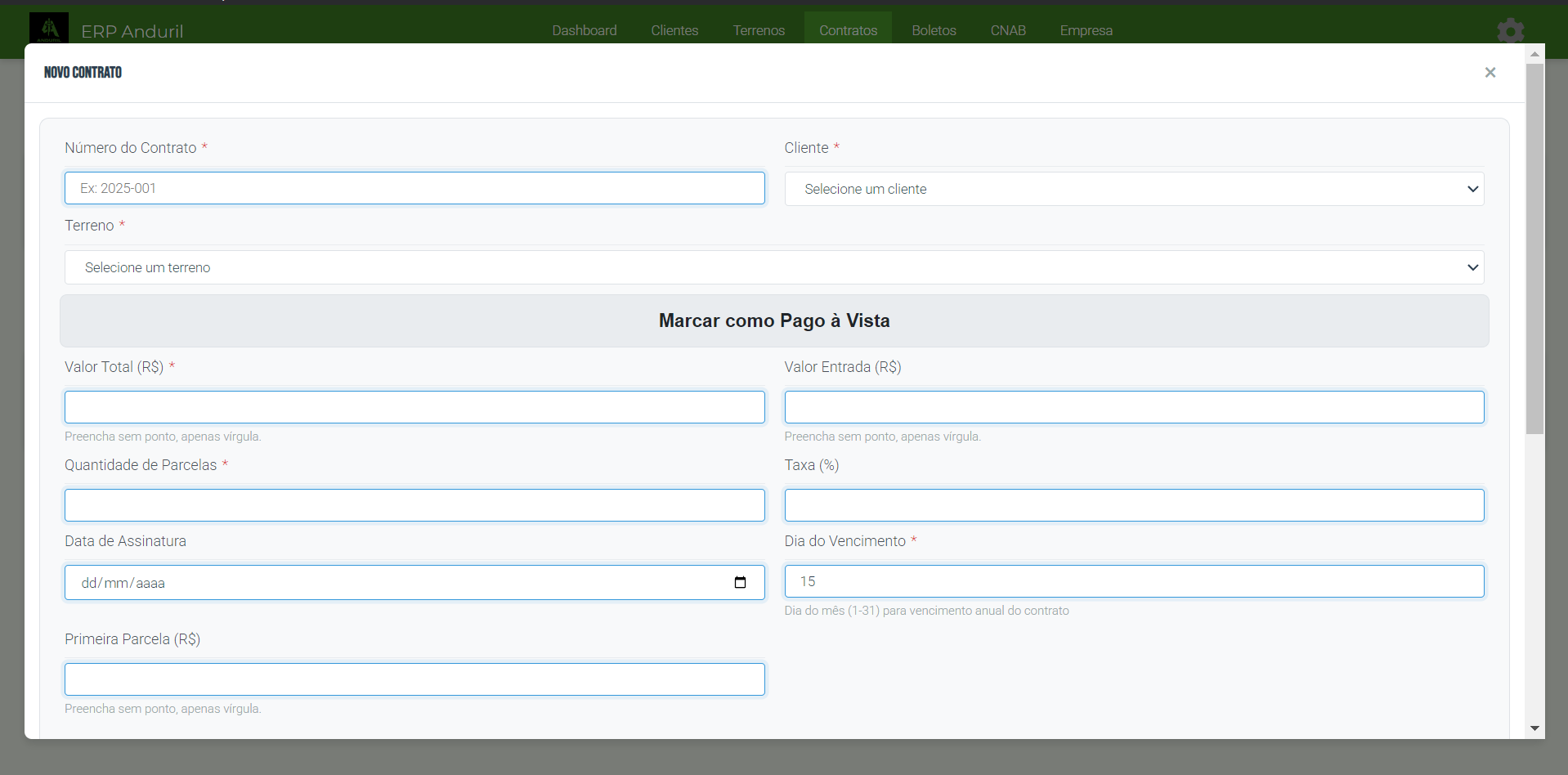
- Clique em "Criar"
Preencher Dados
Na tela de cadastro do contrato, você verá os seguintes campos:
| Campo | Tipo | Obrigatório |
|---|---|---|
| Número do Contrato | Texto-Número | ✅ |
| Cliente | Caixa de Seleção | ✅ |
| Terreno | Caixa de Seleção | ✅ |
| Valor Total | Número Flutuante | ✅ |
| Valor Entrada | Número Flutuante | ❌ |
| Quantidade de Parcelas | Número | ❌ |
| Prazo | Número | ❌ |
| Taxa | Número | ❌ |
| Data de Assinatura | Data | ❌ |
| Dia do Vencimento | Número | ❌ |
| Primeira Parcela | Número Flutuante | ❌ |
Considerações
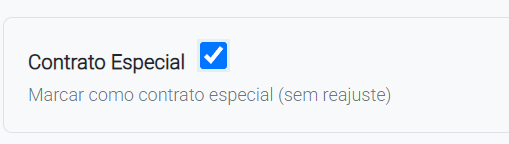
Apenas marque como Contrato Especial para os contratos que não passaram pelo reajuste atual, segue imagem exemplo:
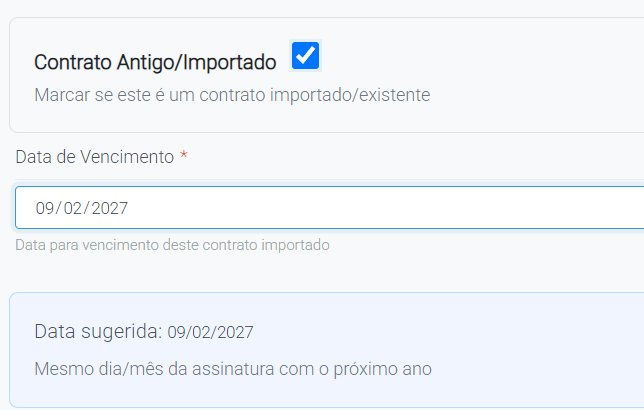
Caso for um contrato antigo, selecionar Contrato Antigo/Importado para que você consiga preencher a data de vencimento correta daquele contrato, segue imagem exemplo:
Próximos Passos
Após registrar o contrato do cliente, você pode gerar os boletos.
Guia anterior: Contratos