Como Gerar uma Remessa CNAB
Objetivo
Aprender como gerar uma remessa CNAB 240 para enviar boletos ao banco.
Pré-requisitos
- Dados da empresa completos (CNPJ, banco, agência, conta)
- Boletos criados e com status "Aberto"
- Cliente com dados válidos
- Conta bancária ativa
Localização
Dashboard → CNAB → Nova Remessa
Passo-a-Passo
Acessar Gerar Remessa
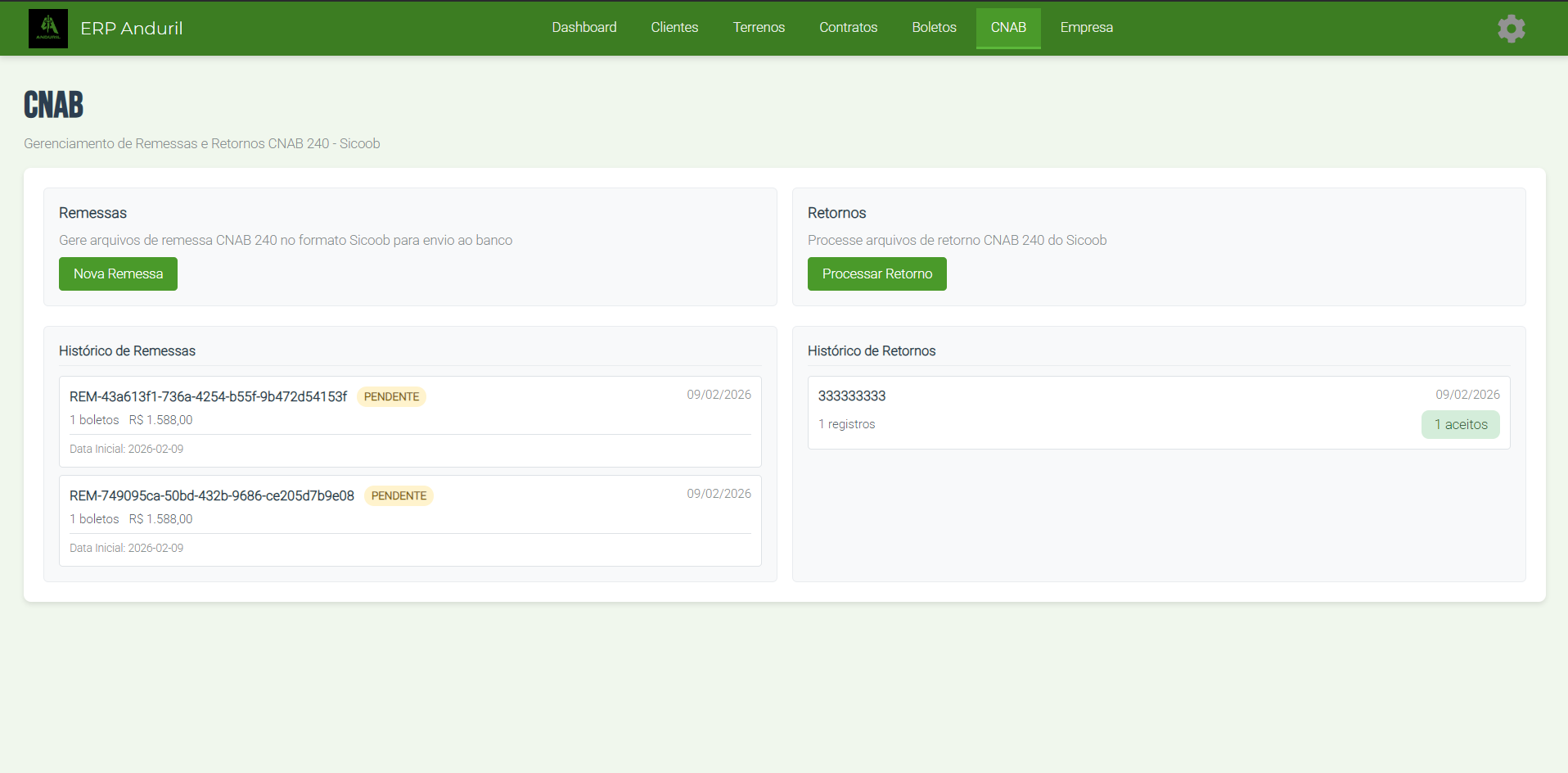
- Clique em "CNAB" no menu superior
- Clique em "Nova Remessa"
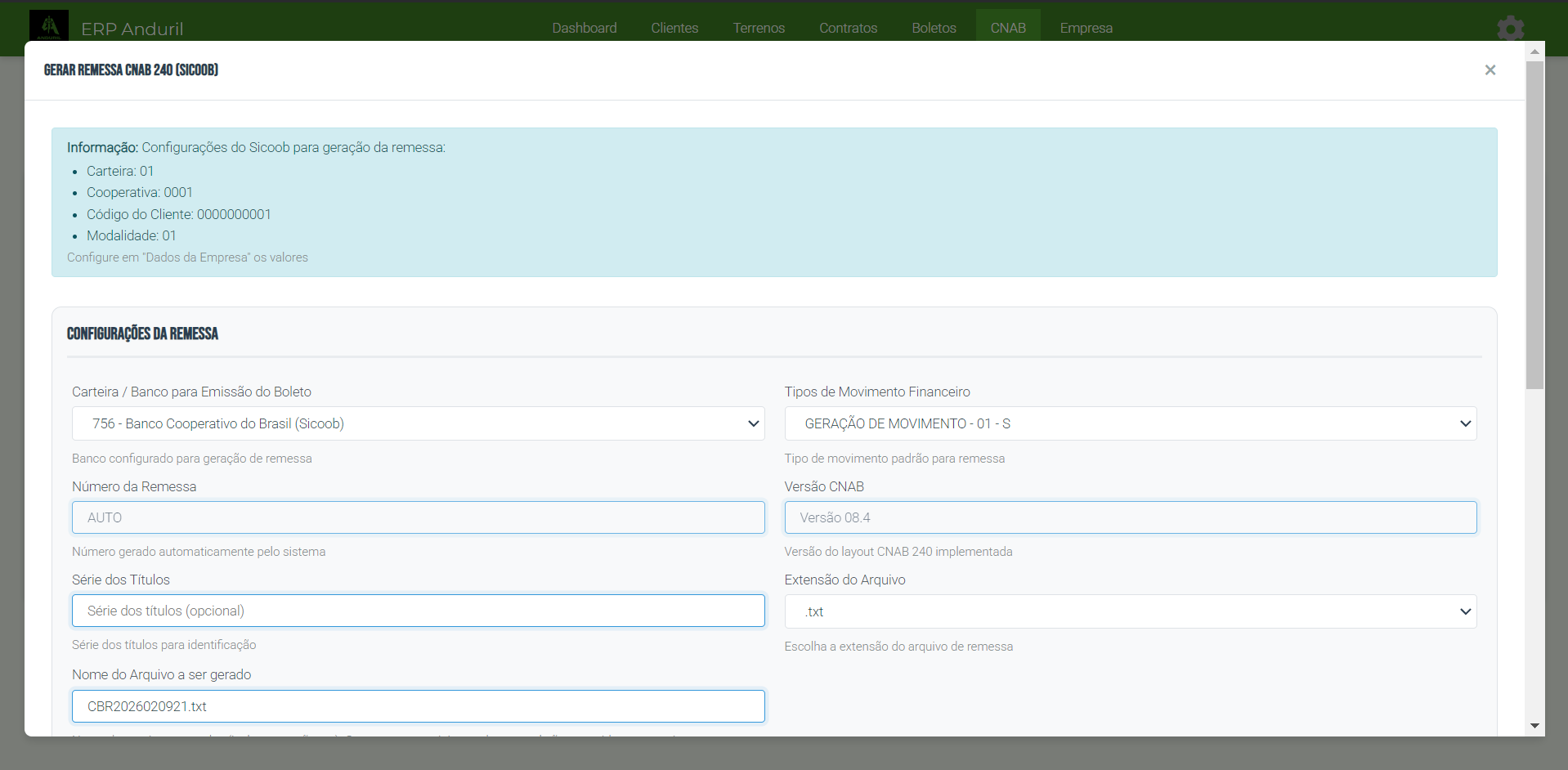
Verificar Dados da Empresa
O sistema exibe os dados que serão usados:
| Campo | Descrição |
|---|---|
| CNPJ Empresa | CNPJ que será incluído na remessa |
| Banco | Código do banco (ex: 756 = Sicoob) |
| Agência | Número da agência bancária |
| Conta | Número da conta corrente |
⚠️ Se algum dado estiver faltando:
- Clique em "Configurar Dados da Empresa"
- Volte a Empresa → Dados Bancários
- Preencha e volte
Selecionar Boletos
- Sistema mostra lista de boletos com status "Aberto"
- Selecione os boletos que deseja incluir na remessa
Coluna de Informações:
- Nome do cliente
- Valor do boleto
- Data de vencimento
- Status
Revisar Resumo
Antes de gerar, verifique:
Resumo da Remessa
├─ Total de Boletos: X
├─ Valor Total: R$ XXX.XXX,XX
├─ Data de Geração: dd/mm/aaaa
└─ Data Base: dd/mm/aaaa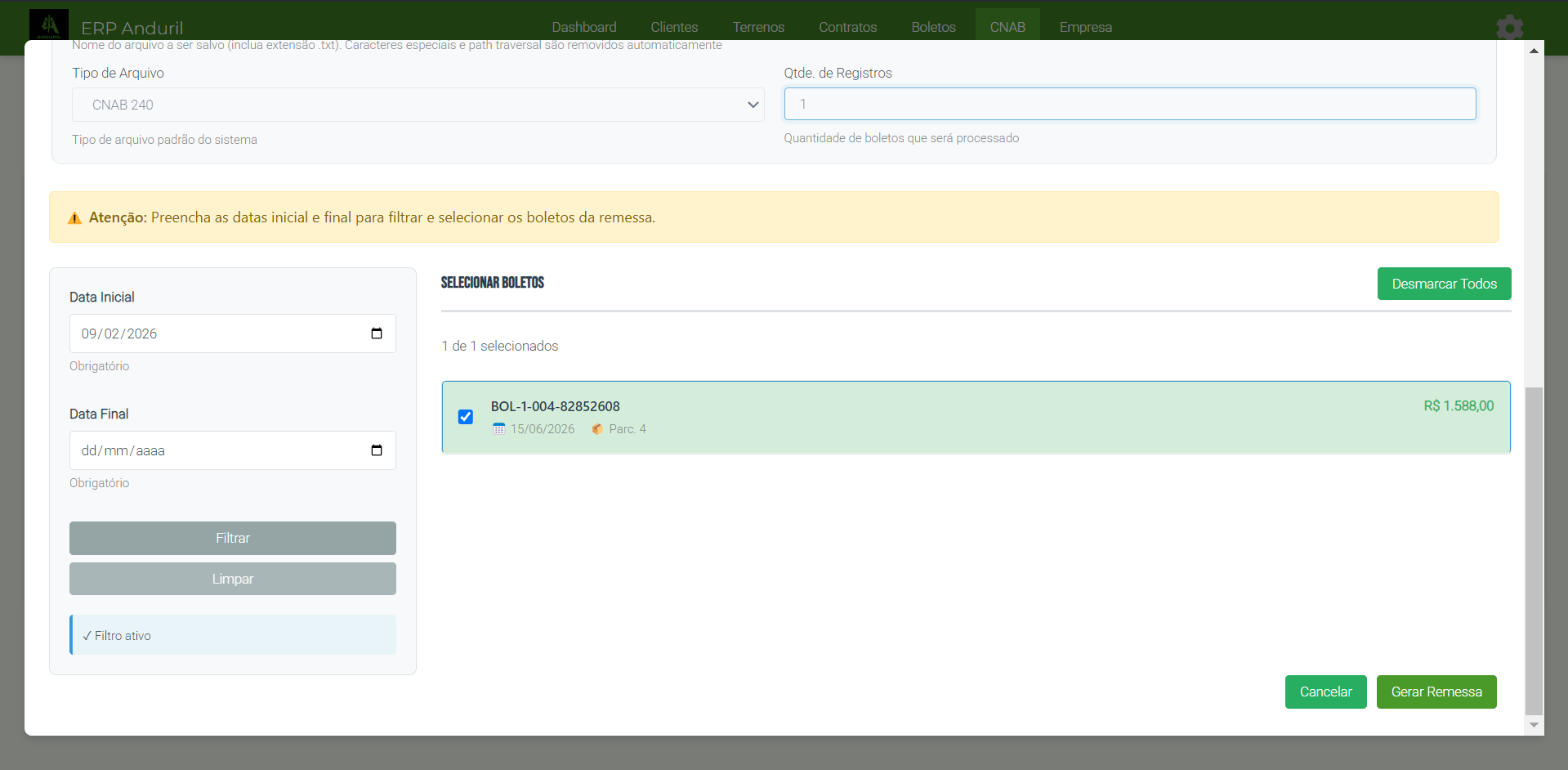
Gerar Remessa
- Clique em "Gerar Remessa CNAB"
- Sistema processará os dados
- Arquivo será gerado e baixado automaticamente

Salvar o Arquivo
O arquivo gerado será: CBR2026020920.txt
✅ Salve em local seguro
✅ Anote o nome do arquivo
✅ Guarde para consultas futuras
O Que Acontece Após Gerar?
- Arquivo CNAB criado - Pronto para enviar ao banco
- Boletos mudam para "Pendente" - Quando confirmado no banco
- Remessa é registrada - Rastreável no sistema
- Aguarda retorno - Banco processará e retornará confirmação
Validações Importantes
✅ Todos os dados da empresa devem estar preenchidos
✅ Boletos selecionados devem ter status "Aberto"
✅ Dados de cliente devem estar completos
✅ Arquivo será gerado em formato CNAB 240
Próximos Passos
Após gerar a remessa:
- Enviar ao banco via internet banking ou pendrive
- Aguardar processamento (geralmente 1 dia útil)
- Importar Retorno CNAB para confirmar
Próximo Guia: Como Importar um Retorno CNAB